


HSP HSPスクリプトエディタの使い方
HSPスクリプトエディタの起動
正常にインストールが完了していると、デスクトップ画面に"HSPスクリプトエディタ"のアイコンがありますので、ダブルクリックして起動します。
プログラムを入力
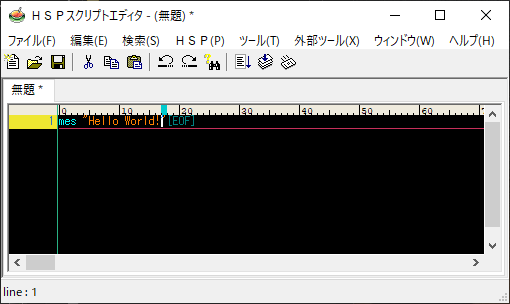
黒い画面の中にプログラムを入力します。
試しに以下のように打ち込んでみましょう。
[F5]でプログラムのコンパイル・実行
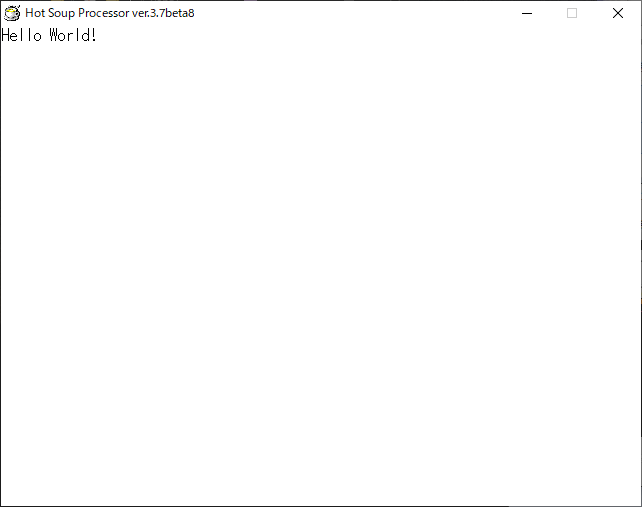
入力ができたら、[F5]を押してみましょう。
書いたプログラムがすぐにデバッグ実行できます。
プログラムの説明
"mes"は、後に記した内容を表示する「命令」です。
後に記した""に挟まれている「Hello World!」という文字を表示するという機能を実行しました。
命令や関数に入力カーソルを合わせて[F1]キーで命令や関数の説明を見る
"mes"という単語は自働的に水色で表示されています。
水色で表示された単語は「命令」や「関数」という機能を意味します。
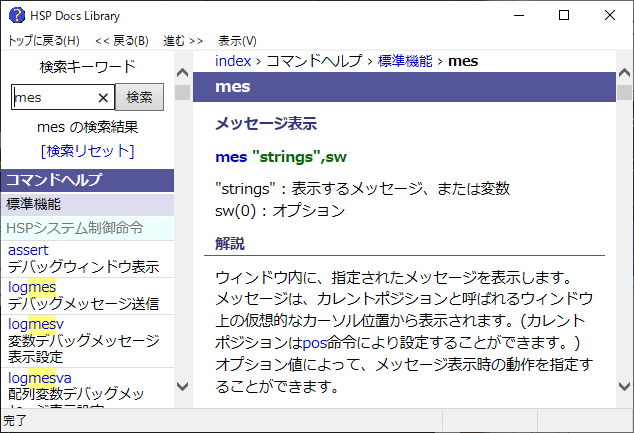
この”mes”という命令機能を詳しく調べてみましょう。
命令や関数の説明の見方
「命令」や「関数」の意味を調べることができます。
mes "strings",sw
とあり、その下に緑色で表示されている後ろに書いた意味を調べることができます。
「命令」は、命令の単語の後に" "(半角スペース)を入れて、その後ろに緑の内容を記します。
"strings"というのは、1文字または複数の文字を「””」(ダブルクォーテーション)で挟んで記述すという意味です。
1文字または複数の連続する文字のことを「文字列」と言います。
"strings"の後ろに","(カンマ)で区切られ、その後ろに"sw"という内容が記されています。
swはオプションと書かれており、説明文の下にさらに詳しくよくわからないことが書かれており、特殊な機能をつけることができます。
また、sw(0)の"(0)"は省略したときの「初期値」を示します。
つまり、上で入力したプログラムは自動的に
mes "Hello World!",0というプログラムとして認識され、
「"Hello World!"というメッセージ文字を表示して改行する。」
という処理を書いていました。
HSPスクリプトエディタの色の変更
以下のようにスクリプトエディタの色を変更することができます。
黒背景が馴染めない方は、白背景に設定してみましょう。
設定ファイルは以下からダウンロードできます。設定方法は「エディタ色サンプル.hsp」を参照してください。
続きはプログラミングで
HSPでは"mes"以外にも豊富で便利な「命令」や「関数」という機能を備えています。
これらの機能を使って、ゲームやツールを作り上げていきます。
厳密にゆっくり見ていくとこのような長い内容になるので、もっと手身近に知っておくと便利なHSPでのお約束や、処理の書き方のひな形などポイントを押さえながら機能の使い方を理解していきましょう。
Copyright © 2002-2025 team.Dakuji All Rights Reserved.